SMART SERVER Solution

SMART
server
SOLUTION

DEDICATED Physical, CLOUD TRADER & PREMIUM SERVER

Server Bisnis Dengan Infrastruktur Terbaik SSD NVme + DDR4.
Jaminan Resource, Stabil & Powerful, Dengan Dukungan Teknologi Artifical Intelligent. Fitur Terlengkap Di Indonesia

Server Bisnis Dengan Fitur Terlengkap Di Indonesia.

Nilai kepuasan pelanggan kami:

Nilai kepuasan pelanggan kami:

Study Case: Cara Menghubungkan Alert TradingView ke MT4/MT5 Dengan Mudah

Ringkasan Cepat (TL;DR):

  • Tujuan: Menghubungkan alert TradingView ke MT4/MT5 secara otomatis via webhook dedicated tanpa langganan bridge pihak ketiga.

  • Solusi: Pakai TradingView Subscriber (TVSubs) dari VPSTrading.net → setiap user dapat menggunakan servernya sebagai URL webhook unik.

  • Langkah cepat: Pasang EA TradingView-Subscriber di MT4/MT5, aktifkan Allow DLL & WebRequest, buat Alert TradingView (Once per bar close), dan tempel template JSON pada alert pesan.

  • Fitur kunci: Risk guard, news block (high impact), daily target, support volume/TP dari alert, symbol suffix mapping (mis. XAUUSD.sml), dll.

  • Hasil: Alert → entry order yang aman & terukur; biaya lebih hemat, kontrol penuh di server Anda.

Apa Itu TradingView Subsccriber?

Sebelumnya ada beberapa bridge aplikasi yang bisa menghubungkan TradingView ke MetaTrader baik MT4/MT5, beberapa diantaranya ada PineConnectorTradeSgnl, atau TradingConnector. Aplikasi bridge connector tersebut adalah layanan pihak ketiga yang tidak gratis. Selain tetap perlu menggunakan vps, Anda diharuskan berlangganan bridging aplikasinya tersendiri. Klik disini untuk melihat detail perbandingan ketiga layanan bridge connector TradingView to MetaTrader tersebut.

Saat ini kami telah mengembangkan TradingView Subscriber (TVSubs) sebagai alternatif Pineconnector. Bersifat dedicated bridge TVSubs bisa menjadikan server vps trading Anda menjadi bridging otomatis (webhook) untuk menyambungkan TradingView ke MT4/MT5 yang ada di vps. Ini menjadi praktek yang efisien dan hemat namun lebih powerful karena Anda tidak perlu lagi berlangganan layanan pihak ketiga sebagai bridging connector.

Webhook url yang digunakan sebagai penghubung saat membuat alert juga spesifik/dedicated setiap user, tidak sharing alamat webhook seperti biasa ditemukan pada layanan lainnya. Jadi, sekali berlanggan vps untuk trading dari VPSTrading.net Anda sudah bisa mendapatkan TradingView Subscriber gratis.

Kenapa Memilih TVSubs (vs Bridge Pihak Ketiga)?

  • Dedicated & Private Webhook
    Setiap user mendapat URL unik, bukan URL bersama → privasi + reliabilitas tinggi.

  • Tanpa biaya bridge terpisah
    Anda cukup berlangganan VPS TradingTVSubs termasuk di dalamnya.

  • Fitur edge untuk entry Anda:

    • Filter jam trading (Mon–Sun)

    • News block (blokir entry saat high-impact news)

    • Daily target (stop trading setelah target/limit tercapai)

    • Symbol (pair) guard per simbol

    • Support volume/TP langsung dari alert

    • Fitur lainnya akan Anda temukan dalam .pdf guide.
  • Logging & observabilitas
    File log untuk audit payload alert & eksekusi.

Prasyarat Teknis

  1. VPS Forex aktif dari VPSTrading.net.

  2. MT4/MT5 terinstal & bisa login ke akun broker.

  3. TradingView (minimal plan Essential; fitur webhook butuh plan yang mendukung Alert Webhook).

  4. TradingView Subscriber (TVSubs) aktif di VPS Anda, bisa didownload disini!

  5. Webhook URL unik untuk Anda, contoh pola: https://ip_server_anda/webhook/token_password). Url unik ini yang perlu Anda masukan di bagian alert webhook TradingView saat create alert.

Arsitektur Singkat (Cara Kerja)

TradingView (Alert JSON) → Webhook (URL unik Anda) → TVSubs Bridge (di VPS) → EA TradingView-Subscriber (MT4/MT5)Entry.

Gbr. Informasi alert diterima dari TradingView

Step-by-Step Setup

1) Pasang EA di MT4/MT5

  • Jalankan aplikasi TVHttpBridge.exe yang disediakan dalam paket program TradingView Subscriber.
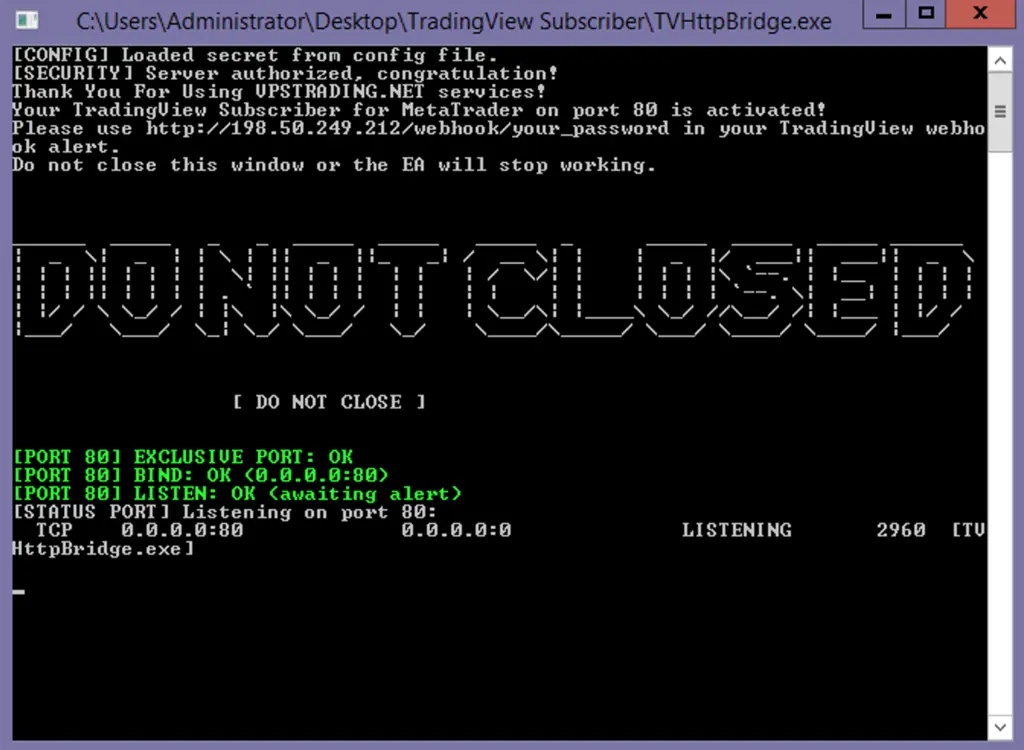
    TradingView Subscriber
    Gbr Aplikasi TVHttpBridge.exe sedang running
  • Copy file TradingView-Subscriber.ex4/ex5 ke MQL4/Experts atau MQL5/Experts.

  • Restart terminal, Attach EA tersebut ke 1 chart master (mis. EURUSD M1).

  • Allow DLL imports, Allow Algoritmic Trading  & Allow WebRequest (tambahkan domain endpoint TVSubs, alamat url disedikan pada file panduan lanjutan).
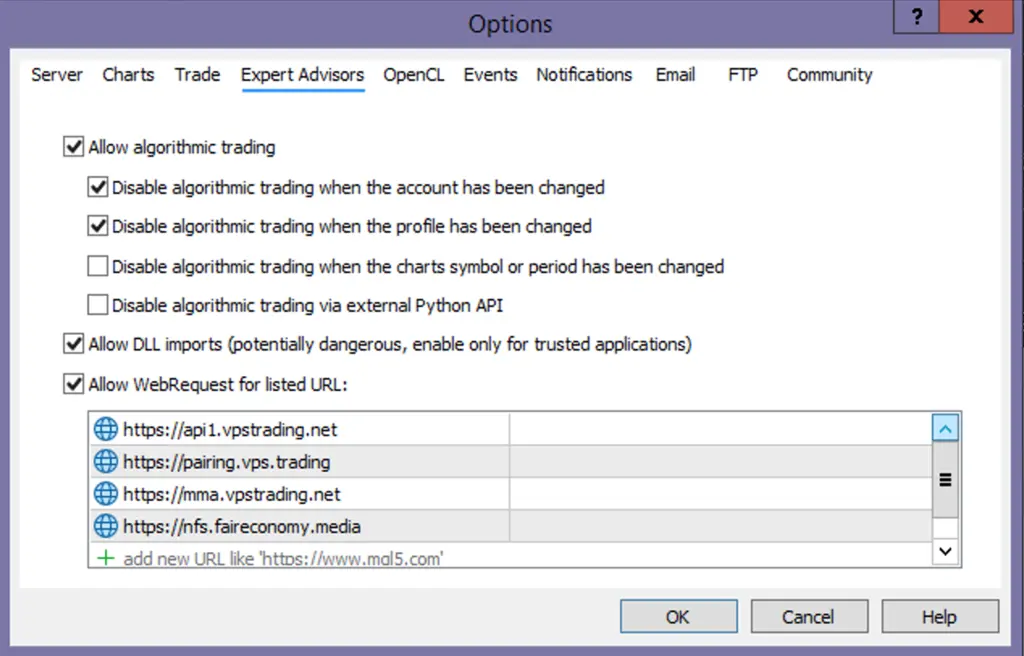
Options setting TradingView Subscriber

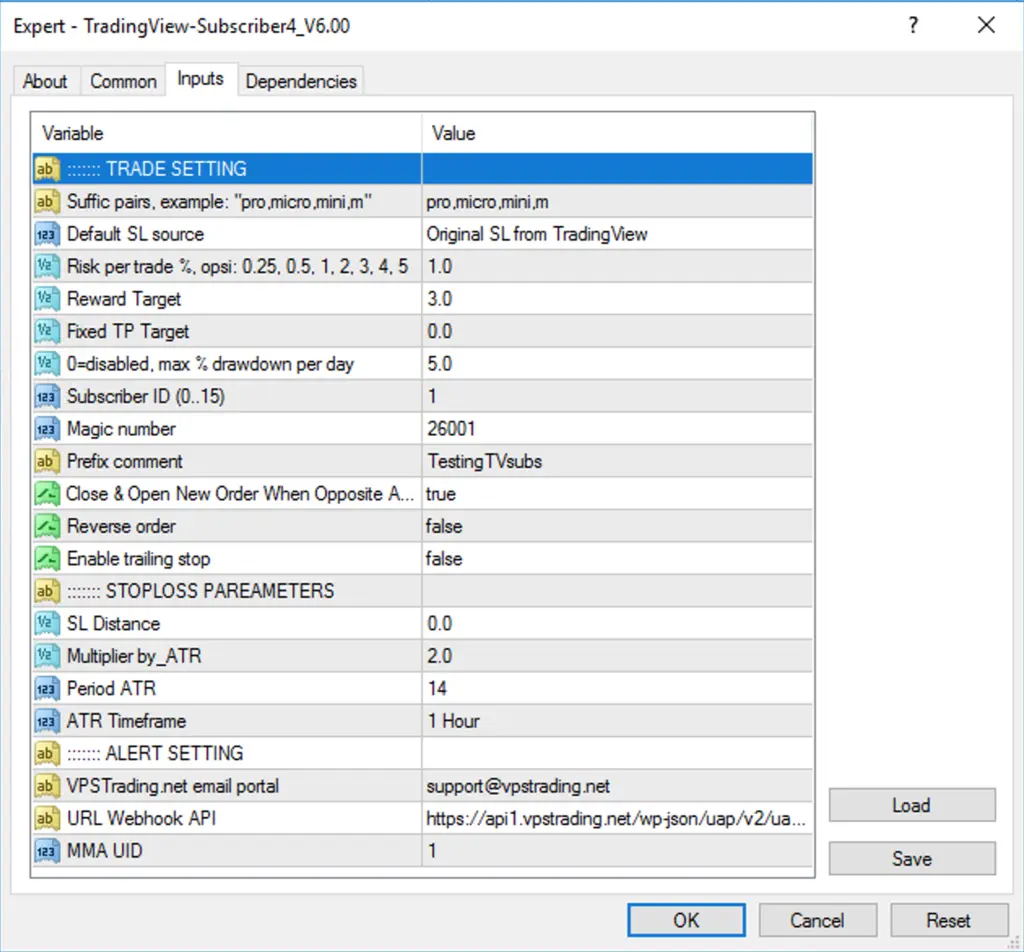
  • Cek input penting EA (contoh umum):

    • EnableNewsBlock  & NewsBlockMinutes

    • MaxDailyTarget / MaxDailyLoss (opsional)

    • Filter simbol (XAU, BTC, majors)

    • Symbol mapping / suffix: isi suffix symbol broker Anda (mis. XAUUSD.sml) pada kolom terkait di tulis sml.

    • dll (Anda temukan pada panduan setelah download)

Input Parameter TradingView Subscriber

2) Siapkan Alert di TradingView (contoh indikator Gold Scalping)

  1. Buka chart & timeframe yang Anda pakai (mis. XAUUSD 5m).

  2. Tambahkan indikator Gold Scalping Anda.

  3. Klik AlertCondition: pilih kondisi sinyal (BUY/SELL).

  4. Alert name: isi jelas, contoh: Gold-Scalping v1 SELL.

  5. Options:

    • Trigger → wajib Once per bar close (agar alert tidak duplikasi / stabil)

    • Webhook URLtempel URL unik TVSubs Anda.

    • Message → gunakan template JSON di bawah.

  6. Klik Create.

Template Pesan Alert

{
“symbol”: “XAUUSD”,
“action”: “SELL”,
“volume”: 0,
“sl”: 0,
“tp”: 0
}

Volume bisa 0 atau disesuaikan lot yang akan digunakan, TVSubs akan mengkalkulasi lot berdasarkan risk per trade dan jarak stoploss yang ditentukan di dalam template pesan. Nilai sl dan tp perlu Anda atur sesuai dengan strategi Anda di dalam kode Pinescript, atau diisi 0 di template pesan kemudian atur stoploss pada EA TradingView Subscriber melalui mode ATR atau Defined SL Points. Pengaturan SL wajib karena menjadi dasar perhitungan risk saat entry. Maksimal risk yang diijinkan adalah 2% dari equity.

Validasi & Pengujian

  1. Buat 1 alert test dengan payload minimal. Untuk memastiakn TVSubs sudah bisa bekerja menerima alert, Anda bisa lakukan pengujian curl melalui halaman https://www.vpstrading.net/curl-tester.php.

    Masukan perintah di bawah ini pada curl command:

    curl -X POST http://ip_server_anda/webhook/token_password -H

    “Content-Type: application/json” “symbol”:”btcusd”, “action”:”buy”, “volume”:0.01,

    “sl”:0,

    “tp”:0

    }’

    * ip_server_anda = ganti dengan IP server Anda.* token_password = ganti dengan password yang Anda konfigurasi di file tvbridge.cfg

  2. Pantau alert → lihat atau cek status eksekusi.

  3. Cek Journal & Experts di MT4/MT5 untuk pesan sukses/gagal.

  4. Uji pada akun demo dulu (wajib), verifikasi:

    • Stoploss dan Takeprofit bekerja
    • Symbol guard bekerja

    • News block menahan order saat high-impact news

    • Daily target berhenti sesuai setting.

Best Practice Penggunaan

  • Konsisten di payload template alert & mapping symbol broker.

  • Setup risk management order dengan tepat

  • Gunakan Once per bar close untuk menghindar double alert karena TradingView memiliki beberapa fitur alert trigger condition.

  • Lot size selalu mengikuti rencana risiko; uji slippage & latency di VPS Anda.

  • Pisahkan alert BUY/SELL (lebih mudah dilacak & di-debug).

  • Simpan template alert di Note untuk copy-paste cepat.

FAQ Ringkas

Q: Bisa kirim SL/TP berupa harga langsung?
A: Bisa. Gunakan "tp":price , "sl":price.

Q: Kalau saya kirim tp:0, apa yang terjadi?
A: EA mengabaikan TP dari alert dan menggunakan TP internal dengan ATR atau Defined SL Point sesuai setting EA.

Q: Harus attach EA ke semua chart simbol?
A: Tidak. Cukup 1 chart master per terminal sudah cukup; EA menangani banyak simbol selama mapping symbol benar.

Use Case: Gold Scalping (XAUUSD M5)

  • TradingView Alert:

    • Condition: sinyal SELL dari indikator Gold Scalping

    • Webhook: URL unik TVSubs

    • Message : (lihat template di atas)

  • Hasil: MT5 membuka SELL dengan volume sesuai dengan pengaturan pada XAUUSD dengan SL & TP yang konsisten sesuai pengaturan, tambahan jika saat high-impact news (jika news protection aktif dan PnL dalam profit, order akan auto close), berhenti entry ketika daily target tercapai atau drawdown tercapai. Behaviour trading tersebut bisa Anda atur pada input parameter EA.
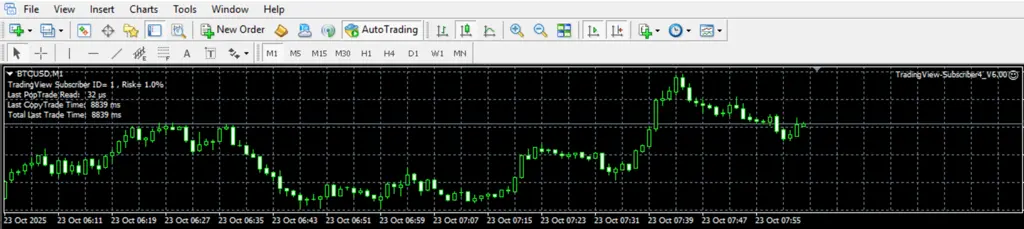

Status on TradingView Subscriber siap menerima alert TradingView

Gbr. Status on TradingView Subscriber telah menerima alert TradingView

Selamat menggunakan aplikasi TradingView Subscriber secara gratis bagi pengguna server VPSTrading.net. Apabila Anda memiliki pertanyaan & membutuhkan bantuan silakan hubungi CS kami.
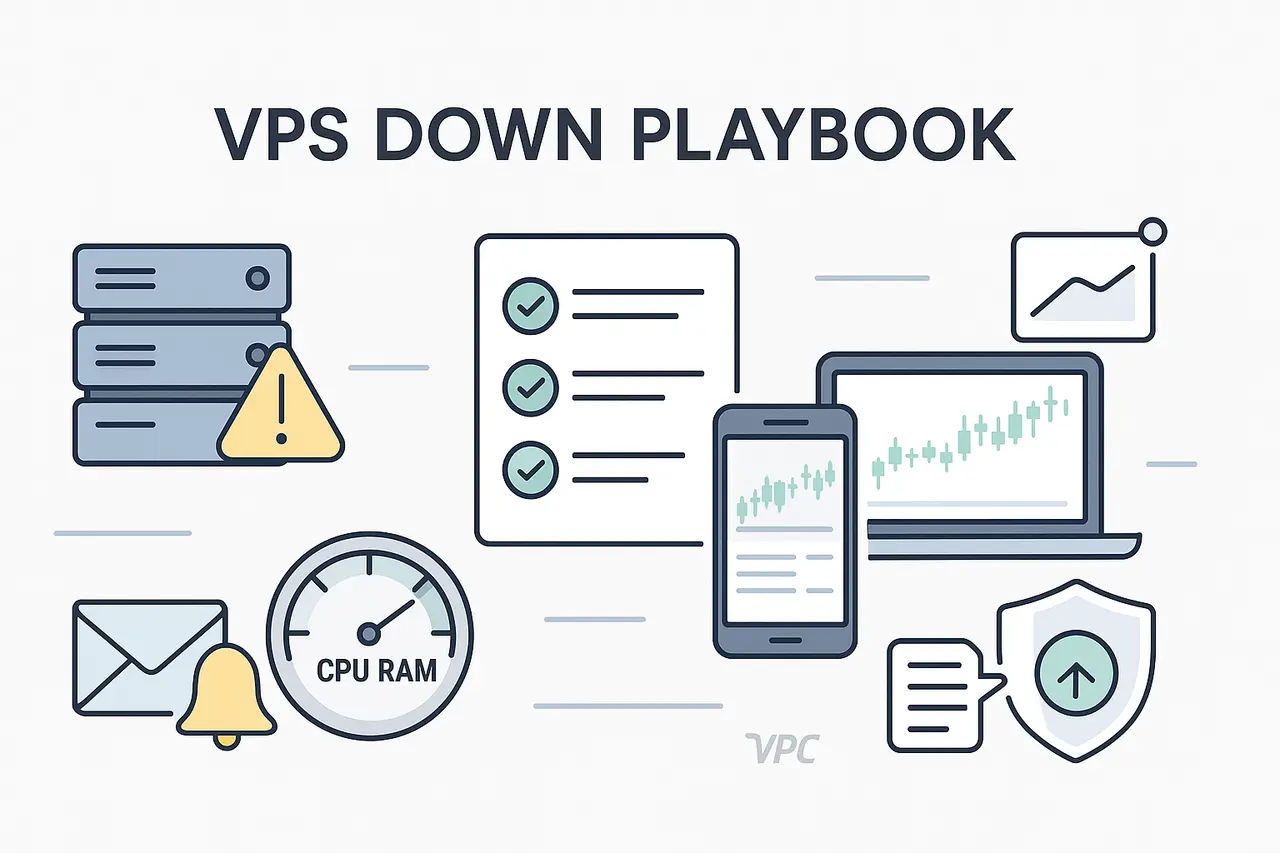
VPS Trading Down? Langkah Aman Saat Robot Sedang Transaksi

VPS Trading Down? Langkah Aman Saat Robot Sedang Transaksi

VPS Trading Down Saat Robot Sedang Transaksi? Ini Langkah Aman & Terukur

VPS Trading Down Saat Robot Sedang Transaksi? Ini Langkah Aman & Terukur

TL;DR: Tenang dulu. Verifikasi apakah down di sisi provider atau pemakaian. Amankan order (cek profit/stop loss) dari perangkat lain, pantau resource, lalu buka tiket ke provider atau hubungi CS. Terapkan alert uptime + SOP pemulihan agar kejadian serupa tidak berdampak besar.

Kenapa VPS Forex Bisa Down?

Sebagus apa pun VPS, force majeure dan fault machine tetap mungkin terjadi: error OS, kernel crash, storage penuh, jaringan datacenter bermasalah, hingga overload resource akibat aplikasi. Karena itu, risiko infrastruktur wajib dimasukkan dalam manajemen risiko trading apalagi bila robot melakukan scalping dan/atau lot besar, serta tidak menerapkan stoploss statik apalagi masuk HTF (High Frequency Trading).

Identifikasi Cepat: Provider vs Pengguna

  • Indikasi masalah di sisi provider
    Tiba-tiba tidak bisa RDP, ping loss terus-menerus, banyak user lain terdampak, atau ada pengumuman gangguan jaringan/datacenter.

  • Indikasi masalah di sisi penggunaan (user)
    Cek koneksi internet menuju lokasi datacenter vps forex kamu, pastikan tidak ada informasi gangguan dari provider internet kamu.
    Cek usage/pemakaian: CPU/RAM > 85%, storage hampir penuh, terlalu banyak instance MT4/MT5 yang dijalankan, indikator/EA berat, log file membengkak, atau antivirus/Windows Update memakan resource.

Checklist Kilat Saat VPS Down (Wajib Dilakukan)

  1. Tarik napas, tetap tenang dan jangan panik. Risiko infrastruktur itu bisa terjadi; fokus pada langkah terukur.

  2. Cek alert & status

    • Buka notifikasi uptime monitor (email/whatsapp/telegram).

    • Coba traceroute IP VPS (optional jika memiliki pemahaman teknis jaringan).

  3. Amankan posisi dari perangkat lain

    • Buka MT4/MT5 di PC/laptop/HP (atau broker app).

    • Jika posisi profit, pertimbangkan close manual.

    • Jika floating minus, pastikan semua order ada Stop Loss. Floating kecil? Close manual juga tidak salah untuk dipertimbangkan.

  4. Periksa resource (saat VPS sudah bisa diakses)

    • Task Manager → Performance: pastikan CPU/RAM < 85%.

    • Tutup aplikasi non-esensial (tidak penting untuk trading seperti browser dll), kurangi chart/indikator berat yang tidak perlu, bersihkan log/cache.

  5. Buka tiket ke provider atau kontak layanan
    Sertakan: IP VPS, jam kejadian (WIB), gejala (tidak bisa RDP/ping timeout), dan langkah yang sudah dilakukan.

  6. Catat insiden
    Simpan kronologi untuk evaluasi kapasitas & SOP selanjutnya.

Tip: Di VPSTrading.net, kamu bisa minta alert UptimeRobot via whatsapp, telegram, email gratis (by request) untuk deteksi dini gangguan.

Langkah Detail & Best Practice

1) Pasang Alert Down/Up (Uptime)

  • Aktifkan monitoring uptime sehingga kamu tahu detik saat VPS trading kamu mati/nyala.

  • Salurkan ke email (dan sebaiknya Whatsapp/Telegram) agar tidak terlewat.

  • Pastikan interval pengecekan maksimal 1 menit jika kegiatan robot scalping.

  • Minta ke CS VPSTrading.net untuk memastikan alert Down/Up server kamu sudah diaktifkan.

2) Disiplin Monitoring Resource

  • Task Manager → Performance/Processes untuk melihat konsumsi real-time.

  • Batas aman: CPU/RAM ≤ 85% (sisanya untuk RDP & kestabilan OS).

  • Kurangi jumlah chart/indikator, matikan terminal yang tidak dipakai, batasi EA berat.

  • VPSTrading.net memiliki service LogMan yang bisa kamu jalankan di dalam server untuk me-notif ke gadget kamu apabila terjadi overload di server.

3) Saat Menerima Alert “VPS Down”

  • Segera cek posisi di aplikasi broker/terminal lain.

  • Profit → boleh close manual.

  • Floating minus → pastikan Stop Loss terpasang; hindari over-reaction.

  • Hindari membuka posisi baru sampai infrastruktur stabil.

4) Jika Ternyata Overload Resource

  • Tutup aplikasi non-esensial (mis. browser, file sync).

  • Kurangi jumlah terminal/EA/indikator.

  • Naikkan paket vps trading kamu bila kebutuhan stabilnya memang melebihi spesifikasi sekarang.

5) SOP Setelah VPS Pulih

  • Periksa integritas EA (parameter, magic number, news filter, dll.).

  • Uji beban: nyalakan satu per satu (terminal → indikator → EA) sambil pantau CPU/RAM. Jika terminal yang kamu jalankan tidak membuat vps overload, jalankan Auto Run agar semua sistem kamu bisa otomatis jalan kembali setelah vps pulih. Ikuti SOP 6 di bawah ini!

  • Update MT4/MT5 saat jadwal maintenance, bukan jam trading aktif untuk menghindari error Old version.

  • Backup konfigurasi & file penting (template, preset, history, logs).

  • Audit log MT4/MT5 & Windows Event Viewer. Buka folder MENU > MONITORING & LOGS yang ada di desktop vps kamu.

6) SOP AutoLogon & Autorun

Pastikan telah mengaktifkan fitur AutoLogon pada server vps forex kamu dan copy shortcut MetaTrader dan program pendukung yang kamu jalankan di Startup. SOP ini bertujuan agar saat terjadi reboot, semua MetaTrader & program pendukung tersebut akan otomatis berjalan kembali dengan cepat.

Tip: Di VPSTrading.net, kamu bisa minta jalankan WinAutoLogin untuk setup AutoLogon & AutoRun program dengan mudah, buka Section 1 panduan klik disini!.

7) SOP Watchdog MetaTrader Monitoring

Selain masalah provider & pengguna seperti disebutkan di atas, konektifitas server broker yang kamu gunakan juga memiliki resiko terjadi gangguan, seperti loss connection, account disconnected, MetaTrader OLD version, chart freeze dll. Kamu perlu gunakan service watchdog untuk monitoring akun trading. Kamu bisa gunakan MetaGuard, watchdog gratis yang kami sediakan untuk membantu kamu monitoring konektifitas akun trading kamu ke server broker.

Tip: baca petunjuk untuk mengaktifkan MetaGuard melalui halaman klik disini!

Pencegahan: Mitigasi Risiko Sebelum Terjadi

  • Stop Loss wajib untuk semua strategi; hindari eksposur tanpa proteksi.

  • Pisah peran: satu VPS untuk eksekusi real account, lainnya untuk analitik/riset/backtesting.

  • Kurangi dependensi: pakai indikator lebih ringan atau reduce timeframe/feeds bila tak krusial.

  • Jadwalkan restart terkontrol (mis. mingguan di luar jam aktif).

  • Rencana kapasitas: jika rata-rata CPU/RAM di atas 80%, siapkan upgrade.

  • SOP Insiden: siapa mengerjakan apa ketika down, saluran komunikasi, dan ambang keputusan (close semua, hedging, atau biarkan SL bekerja).

Kesalahan Umum Pengguna VPS (Hindari!)

  • Memaksa CPU/RAM > 85% terus-menerus.

  • Menjalankan terlalu banyak terminal/indikator/EA tanpa uji beban.

  • Tidak memasang uptime alert dan log; jadi telat merespons.

  • Menjalankan Windows Update/scan antivirus di jam trading aktif.

  • Menjalankan program lain yang tidak berkaitan dengan bisnis, seperti Chrome dll yang menambah beban.
  • Tidak punya SOP pemulihan dan backup konfigurasi.

Template SOP Singkat

  1. Deteksi: Alert uptime → catat waktu & gejala.

  2. Amankan: Cek posisi di perangkat cadangan → close profit / pastikan SL.

  3. Diagnosa: Ping/Tracerout IP → akses RDP → cek Task Manager (CPU/RAM/Storage).

  4. Tindakan: Tutup aplikasi berat → kurangi terminal → buka tiket ke provider.

  5. Pulih: Cek – Pastikan Autorun berjalan/nyalakan program bertahap → pantau kembali ≤ 85% beban.

  6. Evaluasi: Catat insiden → rencana upgrade/optimasi bila perlu.

FAQ Singkat

1) Apakah wajar VPS forex sesekali down?

Ya. Risiko infrastruktur selalu ada. Yang penting adalah deteksi dini, SOP respons, dan kapasitas memadai.

2) Kenapa harus menjaga CPU/RAM ≤ 85%?

Supaya ada headroom untuk proses sistem & RDP; di atas itu, OS mudah melambat/hang dan terminal jadi tidak responsif.

3) Saat floating minus, lebih baik dibiarkan atau ditutup?

Ikuti rencana trading. Minimal pastikan Stop Loss terpasang. Bila minus kecil dan alasan posisi batal, close bukan kesalahan.

4) Kapan perlu upgrade paket VPS?

Jika beban stabil di >80% atau kamu butuh lebih banyak terminal/chart/EA yang terbukti bernilai.

5) Apakah perlu punya VPS cadangan?

Untuk operasi besar/berisiko tinggi (scalping intens, akun besar), ya, minimal rencana failover dan akses terminal alternatif. Untuk kegiatan high frequency trading(memiliki transaksi yang banyak) pertimbangkan / direkomendasikan untuk menggunakan vps forex berteknologi cloud yang memiliki high uptime, hindar penggunakan on-premise server (non cloud).

Butuh VPS trading yang siap dengan alert uptime by request dan optimasi untuk MetaTrader?
Cek paket di VPSTrading.net dan minta set-up alert saat aktivasi. Server vps trading dikembangkan dan dioptimasi dengan dukungan fitur khusus untuk para trader.

JAKARTA TRADER VPS
Local Indonesia Datacenter

Server trading terbaik untuk broker lokal Indonesia, lokasi server berada di gedung Cyber Jakarta, Klik Disini!

MALAYSIA TRADER SERVER
Malaysia CX2 Datacenter

Server trading terbaik dengan lokasi di Malaysia CX2 Data Center, Cyberjaya City, the Silicon Valley of Malaysia, Klik Disini!

DEDICATED TRADING SERVER
Profitable Business Must Use It

Jenis server trading tingkatan paling tinggi untuk Anda yang menjalankan platform trading lebih dari 30 dalam satu server. Saatnya bisnis Anda beralih menggunakan server yang lebih powerfull & private, Klik Disini!

EMULATOR SERVER
Android Emulator Server

Server emulator Android terbaik untuk menjalankan aplikasi Anda, cocok untuk berbagai kebutuhan kecil hingga berat, Klik Disini!

your business server solution

www.vpstrading.net

Solusi server dengan fitur lengkap yang mendukung bisnis Anda.